Instrucciones
Texto · Obligatorio
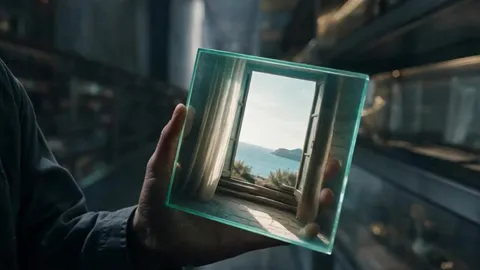
Crea vídeos cinematográficos con varios planos, audio nativo y control directo de la cámara.
Compara ajustes y costes estimados de PixVerse V6. Clips sociales, estudios de transición y animación entre fotogramas inicial y final, con duraciones de 1 a 15 segundos.
0,007 US$ Estimado por ejecución
Estimación consultada . Este ejemplo usa la configuración mostrada arriba. Las entradas y los ajustes pueden cambiar el precio; consulta la estimación de tu ejecución antes de generar. El almacenamiento del proyecto se factura por separado.
Cómo funcionan el uso de IA y los precios del proyecto →El modelo define cada entrada que lee y cada resultado que devuelve. Las entradas obligatorias deben estar presentes antes de iniciar la ejecución.
Instrucciones y material de origen
Texto · Obligatorio
Texto · Opcional
Imagen y Vídeo · Opcional
Imagen y Vídeo · Opcional
Archivos y resultados estructurados
Vídeo
| Control | Valores disponibles | Requisito |
|---|---|---|
| Relación de aspecto | 16:9, 4:3, 1:1, 3:4, 9:16, 2:3, 3:2 y 21:9 | Opcional |
| Resolución | 360p, 540p, 720p y 1080p | Opcional |
| Duración | 1–15 | Opcional |
| Con audio | Activado, desactivado | Opcional |
| Semilla | Integer | Opcional |
Especialmente útil para
Conoce las limitaciones
Compara modelos con la misma capacidad. Revisa sus entradas, ajustes de salida y estimaciones usando el mismo encargo.
El resultado vuelve a su escena, carpeta de recursos y línea de tiempo.